Images 2.6 上線!ChatGPT 免費做 GIF 動圖、4 大新功能教學
ChatGPT 現在不只會生成圖片,還能直接製作 GIF 動圖了!
OpenAI 於 2026 年 11 月 4 日正式推出 Images 2.6,除了提升 AI 圖片生成速度,還新增 GIF 動圖製作、參考圖片儲存及更精準的圖片編輯功能,讓使用者只要輸入文字或上傳照片,就能輕鬆製作動態圖片。
對於經常需要製作社群貼文、商品圖片及品牌行銷素材的人來說,這次更新相當實用!
不需要具備專業動畫設計能力,也能利用 ChatGPT 快速製作初步素材。
更棒的是,Images 2.6 已開放所有 ChatGPT 方案使用,包含免費版!
究竟 Images 2.6 更新了哪些功能?ChatGPT GIF 動圖怎麼做?免費帳號能不能使用?這篇文章帶你一次了解!
資料來源:OpenAI 官方公告
Images 2.6 是什麼?ChatGPT 圖片生成迎來重大更新
Images 2.6 是 OpenAI 最新推出的 AI 圖片生成技術,整合在 ChatGPT、Codex 以及開發者 API 中。
過去使用 ChatGPT 生成圖片,主要以靜態圖片為主。
如果想製作 GIF 動圖,通常還需要搭配其他圖片編輯或動畫製作工具。
現在透過 Images 2.6,使用者可以直接在 ChatGPT 對話框中完成圖片生成與動畫製作,大幅降低創作門檻。
這次更新主要有 4 大重點:
1. ChatGPT 新增 GIF 動圖生成,文字、照片都能變動畫
這次 Images 2.6 最受關注的功能,就是 ChatGPT 終於可以直接製作 GIF 動圖!
只需要輸入文字描述,或上傳一張現有圖片,就能請 AI 生成具有動態效果的 GIF。
例如:
- 上傳商品照片,讓商品呈現旋轉效果。
- 將品牌吉祥物製作成揮手、跳舞的動圖。
- 讓原本靜態的插畫角色動起來。
- 製作社群貼文常見的表情動圖。
除此之外,Images 2.6 還支援調整動畫播放速度、修改個別影格及循環播放,讓使用者能進一步調整動畫內容。
對於沒有動畫設計經驗的行銷人員來說,現在只要透過文字描述,就能快速製作出 GIF 素材初稿。
2. 參考圖片可以儲存,不用每次重新上傳
你有沒有遇過這種情況?
明明想利用 AI 生成同一個品牌吉祥物,結果每次產生的圖片,角色的五官、服裝或顏色卻不太一樣。
Images 2.6 新增的參考圖片功能,就是為了解決這類創作問題。
使用者可以儲存自己、寵物或固定角色的參考圖片,之後需要再次創作時,就能重複使用,不必每次重新上傳。
這項功能適用在:
- 品牌吉祥物:讓同一個角色出現在不同節慶或活動場景。
- 社群系列貼文:維持固定人物及視覺風格。
- IP 角色創作:降低角色每次生成時外觀不一致的情況。
- 品牌視覺素材:讓不同圖片保有較一致的設計元素。
不過要注意,儲存參考圖片不代表每次生成都能百分之百還原。
若是正式的品牌商標、標準字或商品包裝,還是需要人工確認細節是否正確。
3. AI 圖片生成速度提升 50%,修改圖片更有效率
除了新增功能,Images 2.6 也改善了 AI 圖片生成的效率。
根據 OpenAI 官方公告,Images 2.6 的圖片生成速度比先前提升約 50%,讓使用者可以更快看到生成結果。
此外,這次更新也強化圖片修改能力,能夠更好地保留人物、產品與品牌視覺的細節。
例如,當你已經生成一張商品廣告圖,只想修改背景顏色或更換部分文字時,就可以透過描述修改需求,降低整張圖片被大幅改動的機會。
對於需要反覆調整圖片的設計及行銷工作者來說,這項改善可以讓素材製作流程更順暢。
4. 圖片局部修改更精準,API 支援 SVG 向量輸出
Images 2.6 也進一步提升圖片編輯的精準度。
使用者可以在圖片上標記需要修改的位置,再搭配文字說明,讓 AI 更容易理解修改需求。
例如,只想修改圖片中人物手上的商品,而不是整張圖片,就能透過標記方式指定修改區域。
另外,這次 API 也新增 SVG 向量格式輸出支援,讓開發者能將生成的視覺素材應用於網站、App 或印刷設計。
要特別注意的是,SVG 輸出目前屬於官方明確公告的 API 功能,不代表所有 ChatGPT 使用者都能直接在一般對話介面下載 SVG。
ChatGPT GIF 動圖怎麼做?3 步驟快速教學
想試試 ChatGPT GIF 動圖製作功能,其實操作方式並不複雜。
不需要另外安裝動畫軟體,只要使用支援 Images 2.6 的 ChatGPT,就可以透過文字或圖片提出生成需求。
步驟 1:開啟 ChatGPT,輸入 GIF 動圖指令
首先,前往 ChatGPT 官方網站,開啟對話框。
接著直接輸入想製作的 GIF 動圖內容,例如:
「請幫我製作一張可循環播放的 GIF 動圖,一隻可愛的橘貓正在開心地跳舞,背景保持簡潔,動作自然流暢。」
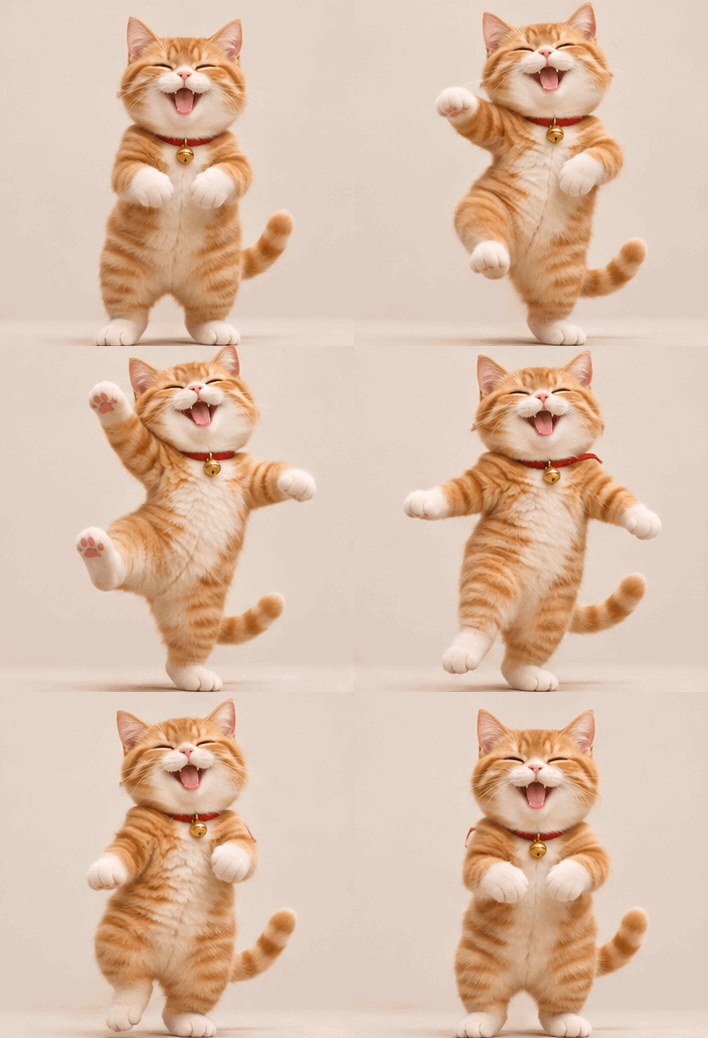
如果希望生成效果更接近需求,可以在指令中加入動作、風格、背景及循環方式等細節。
步驟 2:上傳照片,讓靜態圖片變成 GIF
除了文字生成,也可以直接上傳圖片,請 ChatGPT 將原本的靜態內容轉換成動畫。
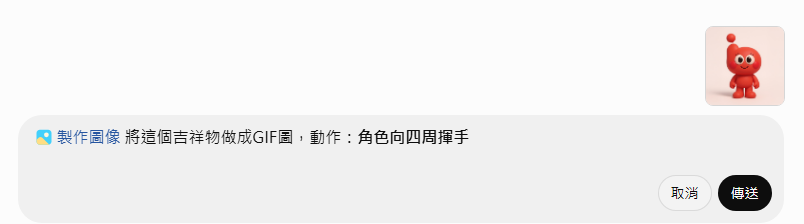
例如,你可以上傳一張照片,並輸入:
「將這個吉祥物做成GIF圖,動作:角色向四周揮手」
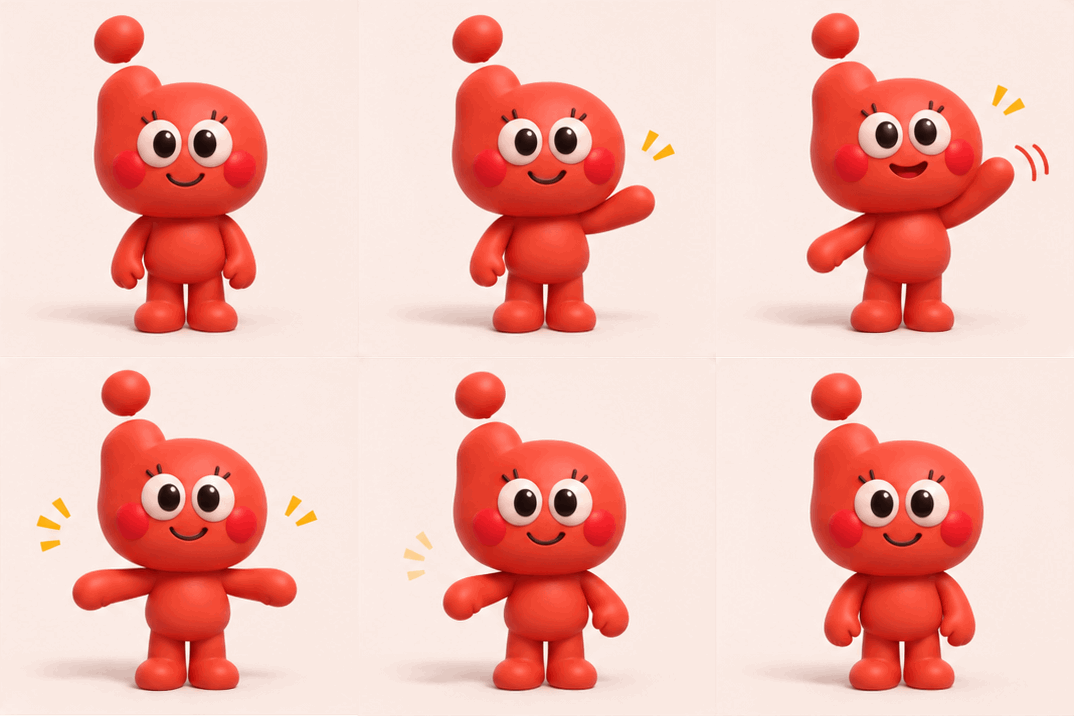
這種方式很適合製作商品展示、社群廣告或品牌活動素材。
不過,如果原始圖片只有單一角度,AI 仍可能需要推測看不到的部分,因此正式使用前,記得確認生成畫面是否與實際相符唷!
步驟 3:調整 GIF 播放速度與動畫細節
生成 GIF 後,如果動畫效果不符合預期,可以進一步提出修改需求。
例如:
- 「請讓商品旋轉速度慢一點。」
- 「請修改第三格的角色表情。」
- 「請保持背景固定,只讓人物揮手。」
- 「請讓最後一格自然銜接第一格,形成循環動畫。」
Images 2.6 支援調整播放速度、逐格修改及循環播放,讓使用者有更多空間改善生成結果。
至於 GIF 的最長秒數、影格數及檔案大小限制,OpenAI 尚未在主要發布公告中完整列出統一規格,實際使用時仍需依帳號及功能介面確認。
如果需要製作較長的動態內容,也可以參考愛貝思整理的 Midjourney 影片功能教學,比較不同 AI 動態生成工具的適用情境。
Images 2.6 免費版可以用嗎?需要付費訂閱嗎?
相信不少人最關心的問題就是:ChatGPT GIF 動圖功能需要付費嗎?
答案是:免費版也可以使用 Images 2.6!
不過,免費使用不代表無限制生成。
不同 ChatGPT 方案仍可能受到原本的圖片生成用量、使用頻率等限制。
如果需要大量製作社群圖片或 GIF 動圖,就要留意帳號的使用額度。
另外,新功能推出初期,個別帳號的實際介面或功能可用情況可能有所不同。
如果暫時找不到 GIF 生成功能,可以先確認 App 是否更新,或改用 ChatGPT 網頁版查看。
GPT-Image-2.6 Flare、Sunburst 差在哪?兩款 AI 圖片模型比較
這次 Images 2.6 除了更新 ChatGPT 圖片功能,也同步推出兩款提供給開發者使用的 API 模型:
- GPT-Image-2.6 Flare
- GPT-Image-2.6 Sunburst
兩款模型最大的差異,在於圖片生成速度與細節品質。
| 比較項目 | GPT-Image-2.6 Flare | GPT-Image-2.6 Sunburst |
|---|---|---|
| 主要特色 | 快速生成、反覆修改 | 高品質圖片、細節一致性 |
| 生成速度 | 低品質設定下最快約 6 秒 | 依品質設定及圖片複雜度而異 |
| 圖片品質 | 適合快速製作及測試 | 適合需要更多細節的視覺素材 |
| GIF 動圖 | 支援 | 支援 |
| SVG 輸出 | API 支援 | API 支援 |
| 推薦用途 | 大量圖片初稿、快速修改 | 品牌主視覺、精緻商品圖片 |
Flare:適合快速生成圖片與測試不同設計
如果你需要大量製作圖片,或經常需要修改同一張素材,Flare 會是值得優先考慮的模型。
在低品質設定下,Flare 最快可以在約 6 秒內完成圖片生成。
例如,行銷人員需要快速測試不同廣告版型、商品背景或活動視覺,就可以利用 Flare 先產出多個版本,再進一步篩選。
Sunburst:適合重視圖片品質與品牌一致性的需求
如果你的需求比較重視圖片細節,例如商品廣告主視覺、品牌角色或需要多次修改的設計素材,Sunburst 就更適合。
官方指出,Sunburst 在中、高品質設定下,能提供更高品質的圖片生成效果,也能改善多次編輯時的視覺一致性。
不過,模型的實際速度與品質仍會受到圖片尺寸、提示詞複雜度及生成設定影響,建議開發者先用自己的素材測試,再決定要使用哪一款。
Images 2.6 API 費用怎麼算?
根據 OpenAI 官方 Flare 模型頁,Flare 的部分 API 計價如下:
| 計費項目 | 每百萬 Token 費用 |
|---|---|
| 文字輸入 | US\$5 |
| 圖片輸入 | US\$8 |
| 圖片輸出 | US\$30 |
這些屬於 API 計價方式,與一般 ChatGPT 訂閱費用不同。
實際製作圖片的花費會依使用的模型、輸入內容、輸出需求及 Token 數量而變動,不能直接將表格金額視為每張圖片的固定價格。
ChatGPT GIF 動圖可以用在哪?4 種品牌行銷應用
對一般使用者來說,Images 2.6 是一款更方便的 AI 圖片工具;但對企業來說,更值得關注的是它能如何協助行銷素材製作。
以下整理 4 種適合優先嘗試的應用方式。
1. 社群行銷:製作更有吸引力的動態貼文
經營 Facebook、Instagram 或 Threads 時,如果想讓貼文更有變化,可以利用 ChatGPT GIF 製作簡單的動態視覺。
例如,新品上市時讓商品輕微旋轉,或將品牌角色製作成節慶問候動圖,都能讓原本靜態的素材多一點變化。
不過,各社群平台對 GIF 的支援方式不一定相同,有些平台可能需要先轉換成影片格式,發布前記得確認格式規範。
2. 商品行銷:快速製作產品展示素材
如果企業經常需要製作產品宣傳圖,可以利用 Images 2.6 將商品照片轉換成簡單動畫。
例如,讓保養品瓶身緩慢旋轉、產品包裝出現動態光影,或讓商品從不同位置進入畫面。
這些素材可以用來測試廣告創意,或作為網站產品介紹區塊的視覺參考。
但 AI 生成的商品畫面不一定完全符合真實產品,尤其是包裝文字、材質及背面細節,都需要再次檢查。
3. 品牌經營:讓吉祥物成為固定的視覺角色
現在不少企業會透過吉祥物或品牌角色,建立更鮮明的品牌形象。
利用 Images 2.6 的參考圖片功能,可以讓固定角色出現在不同場景,例如節慶活動、品牌公告或社群互動貼文。
不必每次重新描述角色外觀,也能降低系列圖片在生成時出現明顯差異的機會。
如果你想進一步提升 AI 圖片生成品質,也可以參考 Nano Banana 圖片生成教學,了解如何透過更完整的提示詞控制圖片內容。
4. 網站設計:增加視覺變化,但要注意載入速度
GIF 動圖除了用在社群,也可以應用在企業網站中。
例如:
- 首頁活動宣傳區塊。
- 商品特色展示。
- 品牌吉祥物互動視覺。
- 操作步驟的簡單動畫示意。
適當使用動態素材,可以協助使用者理解內容,也能讓網站畫面更生動。
不過,愛貝思也要提醒你,網站不是動畫越多越好!
如果放入太多高容量 GIF,可能增加網頁載入負擔,影響手機瀏覽體驗。
因此,正式放到網站之前,建議先評估圖片檔案大小、載入速度及行動裝置顯示效果。必要時也可以使用經過壓縮的 MP4 或 WebM 影片格式,作為網站動態素材的替代方案。
如果你已經訂閱多款 AI 繪圖工具,也可以先閱讀 AI 生成圖片工具比較,確認目前使用的工具是否有功能重複的情況。
愛貝思建議:Images 2.6 上線後,可以先做這 3 件事
新功能推出後,不一定要立刻把所有素材都改成 AI 生成。
我們更建議企業先從實際需求出發,測試哪些工作可以透過 Images 2.6 提升效率。
1. 先用一張商品照測試 GIF 動圖
挑選一張已經有完整商品資訊的產品照片,請 ChatGPT 製作簡單的旋轉或展示動畫。
觀察生成結果是否保留商品外觀、Logo 及包裝細節,再評估能不能應用到下一次社群活動。
2. 建立固定品牌角色的參考圖片
如果企業已經有品牌吉祥物,可以先選擇一張標準角色圖片作為參考。
接著讓 AI 分別生成三種情境,例如新品上市、節慶祝福及客服問候,比較角色外觀是否維持一致。
3. 將 AI 動圖納入行銷素材製作流程
如果團隊經常需要製作社群圖片,可以嘗試建立簡單的素材流程:
企劃發想 → AI 生成初稿 → 人工確認 → 修改細節 → 正式發布
這樣做不只能減少重複製作的時間,也能讓設計人員把更多精力放在品牌視覺與創意品質上。
但涉及正式品牌識別、商品資訊及商業授權的素材,仍然需要安排人工審核,不能完全依賴 AI 生成結果。
Images 2.6 常見問題 FAQ
Q1:ChatGPT 做 GIF 動圖需要付費嗎?
不一定需要。OpenAI 已宣布 Images 2.6 開放所有 ChatGPT 方案使用,包含免費版,因此不需要為了 GIF 功能另外購買獨立服務。
不過,各方案仍有不同的圖片生成用量限制,實際可使用次數要以帳號顯示的額度為準。
Q2:ChatGPT GIF 動圖最長可以做幾秒?
OpenAI 尚未在主要發布公告中明確列出統一的 GIF 秒數、影格數及檔案大小上限。
目前已確認支援播放速度調整、個別影格編輯及循環播放。建議正式使用前,先測試生成品質與輸出規格是否符合需求。
Q3:Images 2.6 可以儲存參考圖片嗎?
可以。Images 2.6 支援保留參考圖片,讓使用者在後續創作時重複使用自己、寵物或固定角色的圖片,不需要每次重新上傳。
不過,如果涉及人物肖像、客戶照片或尚未公開的商業素材,仍應注意使用授權與資料隱私。
Q4:Images 2.6 和一般 AI 圖片生成工具有什麼不同?
Images 2.6 的特色在於將靜態圖片生成、GIF 動畫製作、參考圖片及圖片修改整合到 ChatGPT 的創作流程中。
使用者可以直接透過對話提出需求,不必為了製作簡單 GIF 而反覆切換不同工具。
Q5:Images 2.6 可以用來製作商業行銷素材嗎?
可以作為商業行銷素材的製作工具,但正式使用前,仍須確認圖片內容是否正確、是否涉及第三方智慧財產權及相關使用規範。
如果要使用在廣告、商品頁面或企業官網,建議再由設計及行銷人員檢查,確保符合品牌形象。
Q6:OpenAI 每週生成 40 億張圖片,全部都是 GIF 嗎?
不是。
根據 OpenAI 官方公告,目前全球使用者每週透過 ChatGPT、Codex 及 API 生成約 40 億張圖片。
這個數字代表整體圖片生成使用量,並不是單指 GIF 動圖,也不代表 Images 2.6 上線後才達到的 GIF 生成數量。
隨著 Images 2.6 正式推出,AI 圖片生成不再只是快速產出一張漂亮的圖片,而是逐漸朝向更容易修改、可以重複使用,也能整合到日常行銷流程的方向發展。
對企業來說,AI 工具確實能協助降低初期素材製作的時間成本,但真正能吸引消費者的,仍然是清楚的品牌定位、符合需求的內容,以及良好的網站使用體驗。
如果你正在規劃企業網站、品牌形象或數位行銷策略,希望將 AI 工具與網站經營結合,歡迎與愛貝思聊聊你的需求,一起規劃更適合品牌的網站與行銷方向!
資料來源
- OpenAI|Introducing Images 2.6
- OpenAI Developer Community|Images, upgraded—introducing ChatGPT Images 2.6
- OpenAI|GPT-Image-2.6 Flare 模型介紹與價格
- OpenAI|Image Generation API Guide
- OpenAI Help Center|Using Library to manage files in ChatGPT
- OpenAI|ChatGPT Images 2.6 System Card
- The Decoder|ChatGPT GIF 動圖功能報導
- TestingCatalog|Images 2.6 與參考圖片功能

-
16Sep.26

