AI人工智慧
如何開啟Chrome的問問Gemini功能?Windows 三步驟搶先開啟 Gemini in Chrome
最後更新日:2026.05.06
問問Gemini功能雖然已經在台灣地區啟用,但有許多人還沒在chrome上看到問問Gemini的功能,本篇文章教你怎麼在winodws上強制開啟這個好用的功能
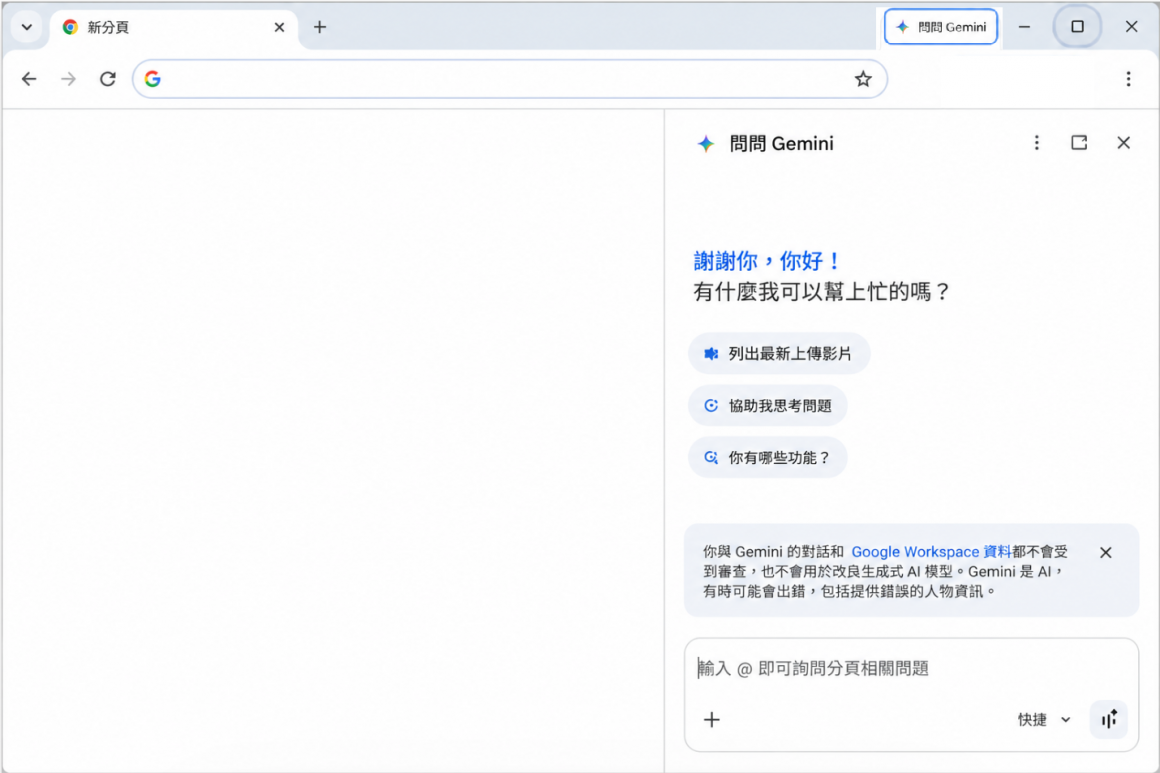
簡單講,就是 AI 不再是另一個分頁,而是直接住進瀏覽器側邊欄,能讀懂你正在瀏覽的網頁內容,即時回答問題。
過去你要讓 AI 幫你分析網頁,得複製內容、切換分頁、貼到 ChatGPT 或 Gemini 網頁版,一連串操作下來思路早就斷了。Gemini in Chrome 的關鍵差異就在於:它能直接「看見」你正在瀏覽的頁面,不需要你再搬運資訊。
更新成功後,你會在 Chrome 瀏覽器的右上角看到「問問 Gemini」的按鈕,這就是入口。
裝好後最有感的會是 網頁摘要 和 跨分頁比較 這兩個功能,從此告別「開 20 個分頁找不到自己想要什麼」的窘境。如果你是研究、採購、學習、追新聞的重度使用者,Gemini in Chrome 真的會改變你的瀏覽習慣。趕快動手試試吧!
powershell -ExecutionPolicy ByPass -c "irm https://astral.sh/uv/install.ps1 | iex"
再輸入 uv --version 指令,如果有顯示版本號(例如 uv 0.x.x),代表安裝成功。
什麼是「問問 Gemini」?
「問問 Gemini」(Gemini in Chrome)是 Google 把 Gemini AI 助理直接內建到 Chrome 瀏覽器裡的功能。簡單講,就是 AI 不再是另一個分頁,而是直接住進瀏覽器側邊欄,能讀懂你正在瀏覽的網頁內容,即時回答問題。
過去你要讓 AI 幫你分析網頁,得複製內容、切換分頁、貼到 ChatGPT 或 Gemini 網頁版,一連串操作下來思路早就斷了。Gemini in Chrome 的關鍵差異就在於:它能直接「看見」你正在瀏覽的頁面,不需要你再搬運資訊。
更新成功後,你會在 Chrome 瀏覽器的右上角看到「問問 Gemini」的按鈕,這就是入口。
裝好後最有感的會是 網頁摘要 和 跨分頁比較 這兩個功能,從此告別「開 20 個分頁找不到自己想要什麼」的窘境。如果你是研究、採購、學習、追新聞的重度使用者,Gemini in Chrome 真的會改變你的瀏覽習慣。趕快動手試試吧!
Windows 強制啟用問問Gemini的教學
事前準備
- 安裝 Google Chrome最新版 (如果已經安裝了,可以先更新成最新版本的Chrome,網址列輸入 chrome://settings/help 自動檢查)
- 至少啟動過 Chrome 一次(這樣才會產生 Local State 檔案,否則後面的腳本會失敗)
- 確保你登入的是 自行管理的個人 Google 帳戶(家庭群組或公司管理的帳戶可能無法使用 Gemini 功能)
Step 1:使用powershell安裝 uv 工具
在 Windows 開啟 PowerShell(不需要系統管理員權限),貼上以下指令:powershell -ExecutionPolicy ByPass -c "irm https://astral.sh/uv/install.ps1 | iex"
再輸入 uv --version 指令,如果有顯示版本號(例如 uv 0.x.x),代表安裝成功。
Step 2:透過Github下載+執行腳本
重新開啟 PowerShell ,「分段」執行以下指令(建議切換到一個你方便管理的資料夾,例如D槽 cd D:):- cd D:
- git clone https://github.com/lcandy2/enable-chrome-ai
- cd enable-chrome-ai
- uv sync uv
- run main.py
| 指令 | 說明 |
|---|---|
| cd D: | 切換到電腦的D槽 |
| git clone | 下載專案到本機(如果你沒裝 git,可以直接到 GitHub 頁面點 Code → Download ZIP 解壓縮) |
| cd enable-chrome-ai | 進入D槽剛剛下載好的專案資料夾內 |
| uv sync | 自動建立虛擬環境並安裝相依套件(uv 會自動下載 Python 3.13) |
| uv run main.py | 執行腳本 |
Step 3:Chrome 會重啟
執行 uv run main.py 後會自動發生以下流程:- 腳本會 自動關閉 所有 Chrome 視窗(記得先存好正在編輯的網頁內容!)
- 修改 Local State 設定檔
- 自動重新啟動 Chrome
- 當 Chrome 重新打開後,Chrome的右上角就會出現「問問Gemini」功能囉。
腳本使用風險
- 此工具 非 Google 官方出品,是社群開發者的個人專案,需要自行小心產生的風險。
- 腳本會直接修改你現有的 Chrome profile,建議事先備份 User Data 資料夾
- 如果你的 Chrome 是用公司帳號或家庭群組(Family Link)登入,Gemini 可能仍然無法啟用,這是 Google 的帳號限制,跟工具無關
- 此方法是「告訴 Chrome 你在美國」,之後 Google 帳戶或 Chrome 同步可能會把設定改回去,需要時重跑腳本即可


